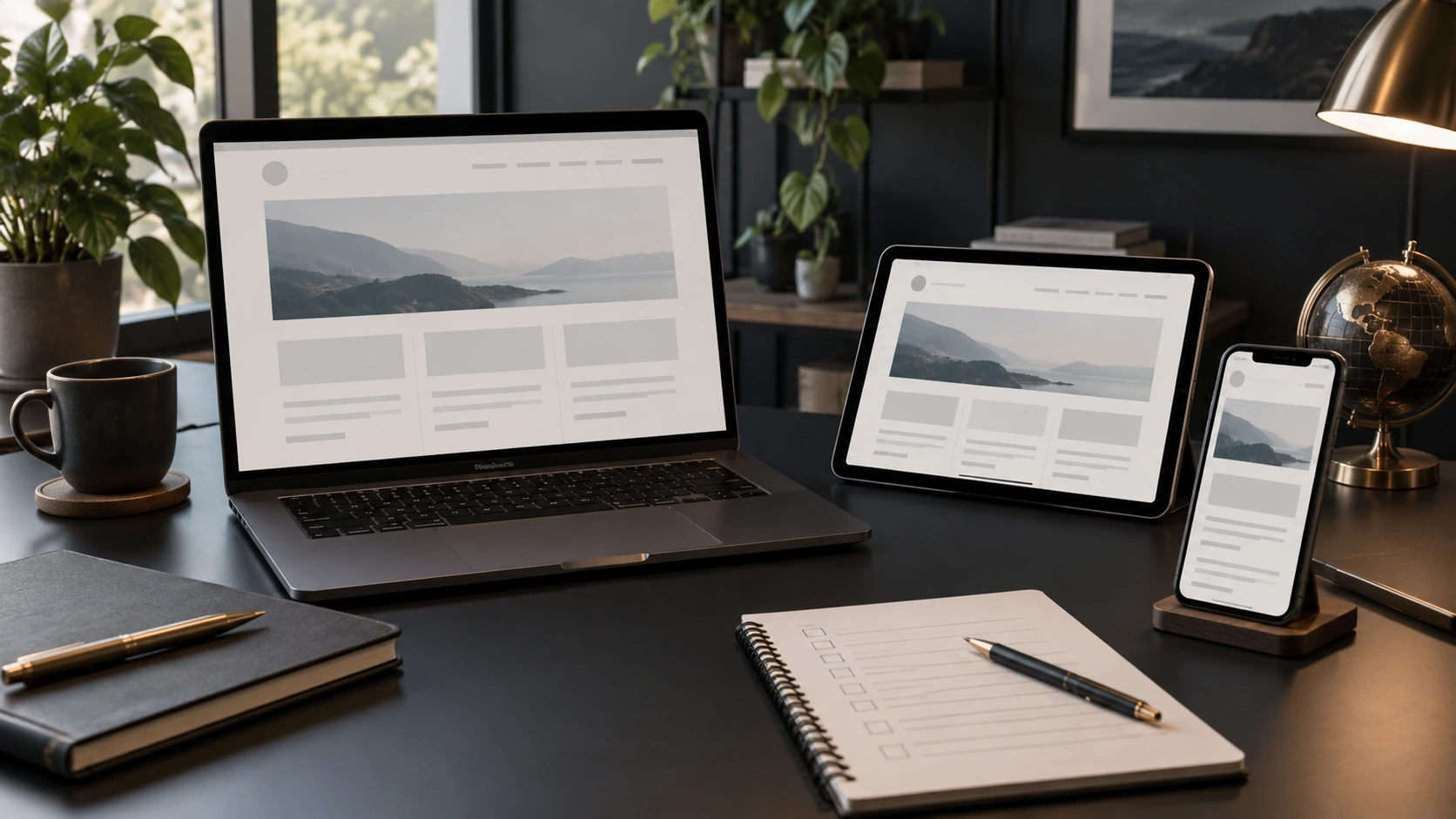
Revisar títulos, columnas, espacios y fotografías según las tareas de lectura: pruebas para pantallas grandes, teléfonos y cada idioma.
Actualización :
Ilustración generada por IA
¿Dónde impide el diseño leer o actuar?
La ausencia de desbordamiento no garantiza una composición equilibrada. Un título enorme, tres tarjetas comprimidas en cuatro columnas o una foto excesiva pueden ocultar información útil. Relacione cada defecto con su regla CSS, corrija el componente y repita en las páginas que lo comparten. Las anchuras propuestas son una matriz de trabajo, no una norma universal.
Crear la matriz
Incluya inicio, sección, ficha larga, resultados, formulario y herramienta. Pruebe 320, 390, 768, 1024, 1440 y 1920 píxeles CSS y cambie progresivamente entre ellos. Añada títulos largos y todos los alfabetos: una anomalía entre puntos de ruptura puede escapar a capturas habituales.
Examinar la cascada
Anote fuente calculada, interlineado, anchura, padding, margin y altura mínima en las herramientas del navegador. Identifique la regla ganadora y su especificidad. Una corrección global de h2 puede no afectar a un selector más preciso. Revise las variantes del componente.
Equilibrar la lectura
Compare título, introducción, subtítulos y texto de tarjetas. Examine saltos de línea y posición de la acción. Limite tamaños y adapte interlineados a la escritura. Quite alturas fijas que dejan huecos con texto breve o recortan traducciones largas.
Probar las columnas
Examine conjuntos de tres, cuatro y cinco tarjetas con contenido real. Pase a una columna antes de estrechar demasiado los párrafos. Pruebe URL largas y campos. Mantenga desplazamiento local explícito en tablas que requieren dos dimensiones.
Comprobar las fotografías
Mida marco y proporción, después currentSrc y bytes transferidos. sizes debe describir el espacio ocupado: media página no equivale a toda la pantalla. Compruebe recorte del motivo, dimensiones reservadas y carga diferida bajo el primer tramo visible.
Repetir zoom e interacciones
Pruebe lectura al 200 % y redistribución al 400 % de zoom en una pantalla adecuada. Recorra menús, FAQ y campos con teclado. Compruebe foco visible y orden lógico. En árabe, revise alineación, iconos direccionales y cadenas latinas. Guarde resultados por URL, idioma y anchura. Con una cabecera o un aviso fijo, compruebe que al menos una parte del control que recibe el foco siga visible.
Definir qué zona puede desplazarse
Cuando el significado requiere una tabla bidimensional, limite su desplazamiento y mantenga el texto circundante dentro del ancho disponible. Compruebe acceso por teclado a cada columna. Esto no debe convertir cada tarjeta ni todo el documento en una superficie horizontal; registre zona y motivo de la excepción.
EN LA PRÁCTICA
Verificar un recorrido, no solo una captura
Una pantalla legible puede bloquear acciones. Pruebe un objetivo completo: localizar sección, usar control, comprender resultado y volver. Registre el primer obstáculo y su efecto.
¿Qué comprobar primero?
Elija la situación observada. Cada opción indica un primer control, la prueba útil y su límite.
Funciona con ratón, pero no con teclado
Primer control
Repita una tarea con Tab, Mayús+Tab, Intro y las teclas esperadas del componente. Siga el foco y compruebe cómo entra y sale de menús o diálogos.
Prueba que conservar
Paso, tecla, control activo, estado abierto o cerrado y punto exacto de bloqueo o confusión.
Límite que recordar
Un orden de foco lógico no certifica toda la accesibilidad. Revise también nombres, estados anunciados y lectura del contenido.
Reduzca la anchura, amplíe el texto y repita la tarea. Identifique qué componente obliga a desplazar toda la página horizontalmente y sepárelo de una tabla que necesita dos dimensiones.
Prueba que conservar
Anchura, zoom, idioma, componente, texto oculto y necesidad real de desplazamiento en dos direcciones.
Límite que recordar
Una captura móvil no cubre todos los zooms, idiomas y estados. La excepción de una tabla no justifica desbordar toda la página.
Mantener etiqueta visible y relacionar error y campo.
Resultado dinámico
Cambiar una cifra sin contexto.
Mostrar resultado, unidad y cambio realizado.
01
Localizar
¿El título describe la tarea?
02
Actuar
¿El control es accesible y comprensible?
03
Comprender
¿Son explícitos resultado y siguiente acción?
Control final
Repita el recorrido con Tab, Mayús+Tab y Entrar, y después con zoom al 200 %. Compruebe que el encabezado fijo no oculta por completo el control enfocado. Abra y cierre el menú con el teclado, provoque un error de formulario y compruebe que puede corregirlo. Anote página, acción y obstáculo; estas pruebas no son una certificación WCAG.
Cuatro acciones que observar más allá de una captura
Este expediente ficticio relaciona condición de visualización, acción, observación y decisión. Una imagen fija no cuenta todo el recorrido.
Datos y registros ficticios para aprender: ninguno de estos resultados procede de una consulta en directo.
El expediente de lectura DEMO-RSP04
Las anchuras y defectos son situaciones inventadas para preparar pruebas. No pretenden describir el comportamiento actual de una página.
01
Menú a 390 píxeles CSS
Acción prevista
Alcanzar el botón con teclado, abrir, recorrer y cerrar.
Observación ficticia
El menú parece correcto con ratón, pero Tab omite el botón.
Decisión y nuevo control
Corregir control y foco; repetir apertura, cierre y retorno al botón.
02
Tabla ancha a 768 píxeles CSS
Acción prevista
Leer la última columna y volver al texto contiguo.
Observación ficticia
La tabla obliga a desplazar horizontalmente todo el documento.
Decisión y nuevo control
Limitar el desplazamiento al área necesaria y comprobar acceso por teclado a cada columna.
03
Texto ampliado al 200 %
Acción prevista
Leer la etiqueta completa y activar la acción.
Observación ficticia
Una altura fija corta el final de la etiqueta traducida.
Decisión y nuevo control
Permitir saltos de línea y repetir; esta prueba sola no cubre el reajuste.
04
Lectura árabe RTL
Acción prevista
Verificar REF-12/AB en pantalla, al copiar y en el orden del teclado.
Observación ficticia
La captura parece legible; copia y navegación no se han probado.
Decisión y nuevo control
Mantener esos controles pendientes; aislar la cadena si hace falta sin invertir sus caracteres.
¿Una captura sin desbordamiento basta para cerrar los cuatro controles?
Abra cada propuesta para comparar su diagnóstico. Pueden seguir siendo necesarios otros controles.
Sí, basta con que no haya barra horizontal.
No. No prueba acceso al menú, etiquetas completas ni valores copiados. Una tabla también puede necesitar su propio desplazamiento.
Sí, si se ve bien en los seis idiomas.
No. La apariencia no demuestra la acción. Observe pasos y estados previstos, incluidos foco, ampliación y copia.
No; repetir cada acción y anotar lo que sigue sin probar.
Es el procedimiento adecuado. Las correcciones deben revisarse bajo las condiciones afectadas y en los componentes compartidos.
Extracto ficticio del control de visualización
Expediente: DEMO-RSP04; situaciones inventadas
390 px: menú; acceso con Tab fallido
768 px: tabla; desplazamiento global por corregir
200 %: texto; etiqueta cortada por corregir
RTL: REF-12/AB; copia y teclado pendientes
Prueba esperada: antes/después y acción lograda
Cierre: no; controles por repetir
En un expediente real añada navegador, idioma, tamaño del viewport, ajuste de ampliación y estado de interfaz. Distinga aumento del texto y zoom del navegador.
Documentación de las reglas, separada de los ejemplos ficticios
Una altura mínima de 720 px crea una escena casi a pantalla completa. Limite el contenedor y compare foto y texto en dos columnas. Revise sizes y recorte móvil: comprimir el archivo no corrige la composición.
Tres tarjetas en cuatro columnas
La cuarta pista queda vacía y los párrafos son estrechos. Adapte la cuadrícula y repita tres, cuatro y cinco elementos con los títulos rusos y finlandeses más largos.
Formulario visualmente correcto
Un banner fijo puede ocultar el foco o un error aparecer lejos del campo. Pruebe fallo y recuperación mediante teclado. La alineación no demuestra que pueda completarse la acción.
Una etiqueta desaparece en vez de ajustarse
Caso ilustrativo: una acción corta se traduce con una frase larga. Una altura fija corta el final al ampliar el texto. Pruebe etiqueta completa y foco; permita varias líneas o ajuste el componente. Acortar la traducción hasta perder significado no arregla la lectura.
Un ancla queda bajo la cabecera fija
Un resultado ilustrativo abre un encabezado oculto por la cabecera. Pruebe enlaces directos, teclado y retorno desde otra página. Ajuste la posición de desplazamiento a la cabecera real; no tener desbordamiento horizontal no prueba que el destino sea visible.
Ejercicio resuelto
Tabla legible con una acción inalcanzable
Ejemplo ficticio: los valores y documentos permiten aprender el método y no describen una organización real.
En móvil, la tabla cabe en su contenedor. La tarea consiste en alcanzar la confirmación sin perder la lectura de los valores comparados.
Si la tabla supera la pantalla, desplácela horizontalmente; las flechas funcionan cuando la zona tiene el foco.
Datos iniciales
Elemento
Información observada
Columnas de la tabla
9
Contenedor móvil
Zona con desplazamiento horizontal
Botón de confirmación
En la última columna
Indicación de desplazamiento
Ausente
Comprobaciones
Llegar al botón con teclado y tacto.
Comprobar desplazamiento de la zona, no solo de la página.
Probar texto ampliado y etiquetas largas.
Leer la solución
Solución y decisión
No desbordar la página no demuestra usabilidad. Identificar la zona y permitir alcanzar la acción; considerar moverla fuera de la tabla o adaptar la presentación. Comprobar después cabeceras y conservación de valores comparados.
Si cambia el caso
Si se comparan nueve atributos juntos, las tarjetas apiladas pueden dificultarlo: probar la tarea antes de elegir.
Registro que conservar
Guardar anchura, zoom, entrada, recorrido de foco y resultado de la tarea.
¿Una tarjeta filtrada, un título traducido largo y un formulario con errores conservan columnas y espacios coherentes?
¿El archivo de foto elegido por el navegador se adapta al ancho mostrado sin cargar innecesariamente la variante mayor?
¿El zoom y el teclado permiten leer y actuar sin texto oculto bajo un elemento fijo?
¿Sigue legible el componente con una traducción larga y un enlace directo al apartado?
Preguntas frecuentes
¿Un punto de ruptura por teléfono?
Elija los puntos cuando el contenido deja de funcionar. Los modelos amplían la matriz sin justificar multiplicar reglas arbitrarias.
¿Siempre bastan 16 px?
No. Tipografía, contraste, interlineado, longitud de línea y zoom actúan conjuntamente. Pruebe el texto real y sus lectores.
¿Puede ocultarse un bloque en móvil?
Solo si la información necesaria sigue disponible. Reorganizar una comparación o formulario suele ser mejor que quitar explicaciones.
¿Por qué todos los idiomas?
Cambian longitudes, alfabetos, división de palabras y dirección. Una plantilla francesa puede fallar con un título finlandés o una dirección latina dentro de texto árabe.
¿Tengo que probar sólo la página de inicio en móvil?
No no. Los formularios, tablas, mapas y textos largos tienen otras limitaciones. La elección de páginas representativas de los componentes y contenidos permite cubrir más situaciones útiles.
Una página correcta en una gran pantalla muestra un corte o un desfile horizontal en el teléfono. El diagnóstico debe identificar el componente responsable y las condiciones en las que aparece el defecto.
Actualizado el .
Comprobaciones prioritarias
Examinar varias larguras, textos largos, tablas, menús y imágenes. Verificar los elementos de ancho fijo, los espacios y la posibilidad de volver a las acciones después de abrir un panel.
Errores de interpretación
Esconder el exceso global puede ocultar una información o un pedido. Una sola anchura de teléfono no representa todas las situaciones, incluso después de zoom o cambio de lenguaje.
Documento de trabajo que conservar
El informe combina ancho, página, componente y efecto en la acción. La corrección se valida en las latitudes cercanas y con los contenidos más largos.