
Appareil photo et écran de contrôle. Scène illustrative.

GUIDE / IMAGES

Publier des images éditoriales utiles et accessibles

Une image apporte une preuve, une ambiance ou une explication. Sa fonction détermine sa place, son texte alternatif et ses droits de diffusion.

Illustration générée par IA · Appareil photo et écran de contrôle. Scène illustrative.

01 / GUIDE / IMAGES

Définir la fonction de chaque visuel

Avant d’ajouter une photographie, notez ce qu’elle permet de comprendre que le texte seul exprime moins bien. Une image décorative n’a pas le même traitement qu’un document, un portrait ou un schéma. Légende, crédit, contexte et alternative textuelle doivent répondre à cette fonction.

Guides

EN PRATIQUE

Une image doit avoir un rôle, une source et un format utile

Choisissez d’abord ce que le lecteur doit comprendre. Une scène d’ambiance peut introduire un sujet ; une image utilisée comme preuve doit être reliée à son origine et à son contexte. Le cadrage, la légende et le poids du fichier se décident ensuite.

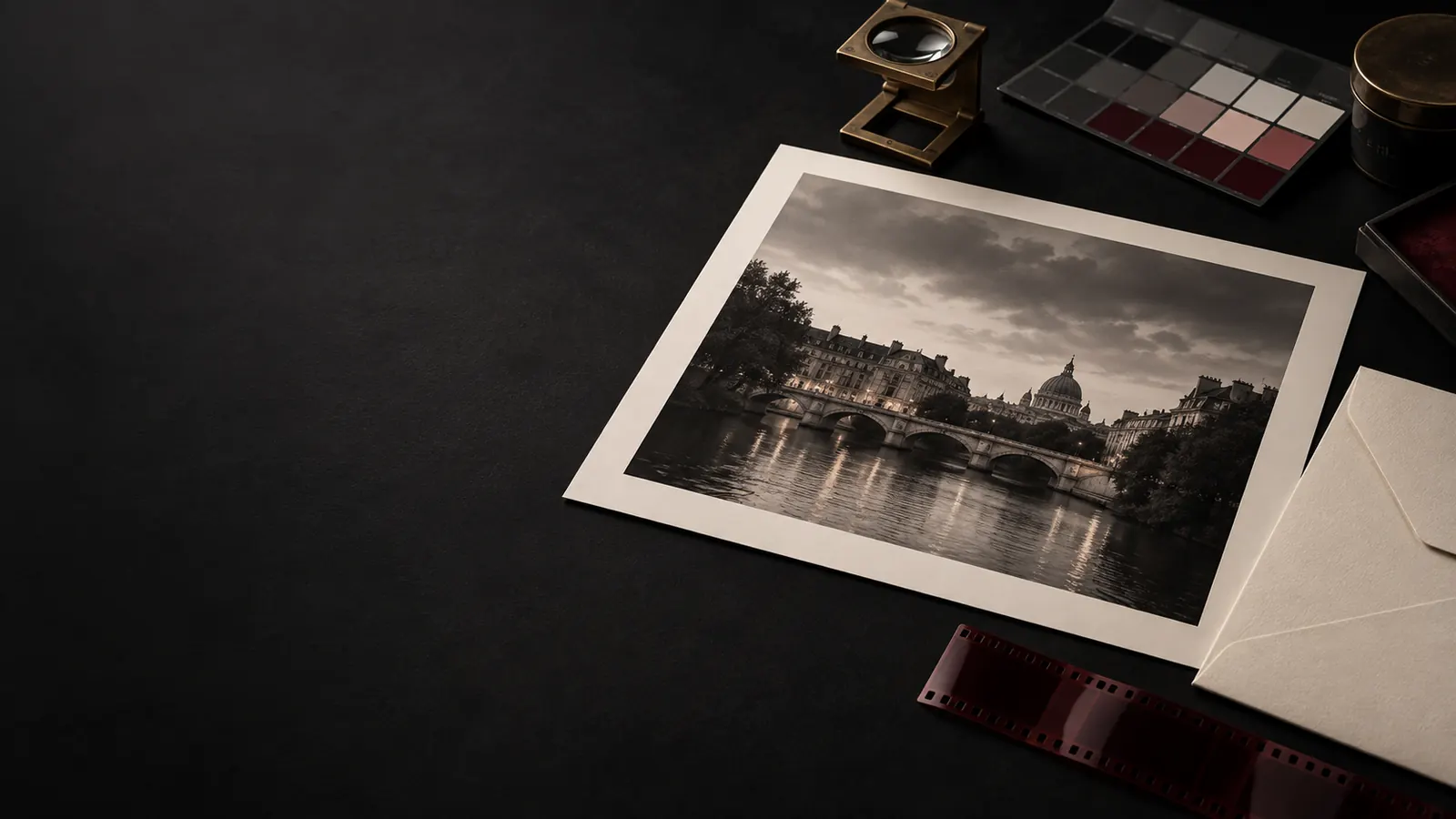
Table d’édition avec tirages photographiques de différents formats, loupe et règle. Scène illustrative.

Illustration générée par IA

Avant de publier
SituationÀ éviterCorrection utile
Image d’ambiancePrésenter une scène générée comme un événement réel.Nommer sa fonction illustrative et indiquer sa génération par IA.
Photographie documentaireRéutiliser une belle photo sans date ni provenance.Relier la notice, l’auteur ou l’organisme, la prise de vue et les conditions de réutilisation.
Graphique explicatifLaisser les nombres uniquement dans les pixels.Donner aussi les valeurs, unités et limites dans un tableau ou un texte lisible.
  1. Rôle

    Quel sens disparaît si l’image est retirée ?

  2. Provenance

    Quelle source et quelle légende justifient son usage ?

  3. Format

    Quelle variante reste nette au format réellement affiché ?

Contrôle final

Relisez la page avec les images masquées, puis sur petit écran. La légende doit rester compréhensible et aucune information essentielle ne doit dépendre de la couleur seule.

Poids des images

Fichiers WebP du site ; scénario estimé, pas une mesure du trafic ou de la vitesse. Le cache, la densité d’écran et les autres ressources changent le résultat réel.

Total estimé : 100,5 KiB

Référence en 960 px : 283,1 KiB

Écart de poids : 182,6 KiB

Les trois images de référence
Largeur du fichierTotal estimé
480 px100,5 KiB
768 px203,6 KiB
960 px283,1 KiB
  • Table d’édition avec tirages photographiques de différents formats, loupe et règle. Scène illustrative.
  • Table de mesure avec fiches, loupe, chronomètre et prisme. Scène illustrative.
  • La Terre photographiée par l’équipage d’Apollo 17, le 7 décembre 1972. NASA, AS17-148-22727.

Références documentaires

Consulté le .

Une photo authentique peut être utilisée hors de son époque

La Terre d’Apollo 17 fournit un cas concret : identifier une photographie ne suffit pas à dater le récit qui l’accompagne. La date de la page qui la republie et la date de prise de vue sont deux informations distinctes.

La Terre photographiée par l’équipage d’Apollo 17, le 7 décembre 1972. NASA, AS17-148-22727.
Photo réelle · NASA / équipage Apollo 17
Prise de vue
Identifiant documentaire
AS17-148-22727

À vérifier avant de citer

  1. Retrouver l’identifiant AS17-148-22727 dans la notice, puis comparer l’image et sa légende.
  2. Conserver séparément prise de vue, publication et consultation. Une republication récente ne rend pas la photographie récente.
  3. Pour une couche Worldview, noter aussi le capteur, la date et le traitement : cette photo historique n’est pas une capture de Worldview.

Cas documentaire réel, consulté le 2026-10-14. Version redimensionnée et encodée en WebP, sans recadrage ni retouche IA.

La date d’une page n’est pas celle de sa photographie

Earthrise permet de comparer trois dates documentées. La photographie est réelle ; les deux notices officielles donnent son contexte.

Earthrise : la Terre au-dessus de l’horizon lunaire, photographiée par Bill Anders pendant Apollo 8
Photo réelle · NASA / Bill Anders
Prise de vue
Publication de la notice NASA Science
Article de republication

La republication de 2024 n’en fait pas une photographie prise en 2024. Conserver la date de prise de vue avec la référence de chaque page consultée.

Que permet de conclure la date de consultation ?

Elle date votre accès à une source. Elle ne remplace ni la prise de vue, ni la publication, et ne prouve pas que la page était identique auparavant.

Sources consultées le . Version WebP redimensionnée du fichier fourni par NASA, sans recadrage ni retouche IA.

02 / GUIDE / IMAGES

Cinq contrôles avant publication

Le fichier, son contexte et son usage doivent rester cohérents sur la page comme dans les résultats de recherche.

01

Origine et droits

Retrouvez l’auteur, la licence, les autorisations et les limites d’usage. Une image trouvée sur un moteur n’est pas libre de droits.

Preuve à conserver · Source, licence et attribution
02

Sens éditorial

Associez le visuel à un passage pertinent ; une légende peut préciser lieu, date, sujet et portée sans inventer de faits.

Preuve à conserver · Légende et contexte
03

Accessibilité

Rédigez un texte alternatif selon l’information apportée. Pour une image purement décorative, utilisez une alternative vide.

Preuve à conserver · Alt et fonction
04

Diffusion technique

Servez un format adapté, des dimensions explicites et une taille de fichier maîtrisée. Gardez la photo principale découvrable dans une balise img.

Preuve à conserver · Format, poids et dimensions
05

Variantes et identité

Préparez un cadrage pour la page et un autre pour les cartes si nécessaire. Un nom de fichier descriptif et les métadonnées de droits facilitent la gestion.

Preuve à conserver · Inventaire des variantes

03 / GUIDE / IMAGES

Un flux de publication en quatre gestes

La fiche de chaque image relie choix éditorial, provenance, rendu et maintenance.

  1. 01

    Sélectionner

    Vérifiez l’utilité, l’origine et les droits avant de retenir le visuel.

  2. 02

    Préparer

    Exportez les dimensions nécessaires, contrôlez le poids et conservez le fichier maître séparément.

  3. 03

    Décrire

    Rédigez alt, légende et crédit selon la fonction réelle de l’image et le contexte visible.

  4. 04

    Vérifier

    Contrôlez affichage mobile, chargement, liens, indexabilité et cohérence après modification de la page.

04 / GUIDE / IMAGES

Trois situations fréquentes

Chaque cas demande une décision éditoriale et une vérification technique.

01

La photo d’en-tête manque

Choisissez un sujet cohérent avec le titre et donnez à la photo principale une présence réelle dans le HTML.

Lire le dossier
02

Une image sert de preuve

Conservez l’origine et les limites d’interprétation avant de l’utiliser pour étayer une affirmation.

Lire le dossier
03

La galerie ralentit la page

Réduisez les dimensions et le poids, chargez les éléments secondaires selon leur usage et mesurez le rendu.

Lire le dossier

06 / FAQ

Questions de publication

Les données EXIF améliorent-elles le classement ?

Elles peuvent porter des informations utiles de provenance et de droits, mais elles ne garantissent aucune position. Le contenu visible, le contexte et l’accessibilité restent essentiels.

Peut-on réutiliser le même visuel partout ?

Une répétition peut être justifiée pour identifier un sujet. Pour des pages différentes, des images distinctes améliorent la clarté éditoriale et évitent la confusion.

Faut-il mettre du texte dans l’image ?

Préférez du texte HTML lorsque l’information doit être lue, traduite ou adaptée. Si un texte est indispensable dans le visuel, fournissez son équivalent accessible.

07 / Présenter un contexte

Donner un rôle précis à chaque image

Un inventaire des visuels, de leurs droits et de leurs usages permet de publier sans perdre le sens en route.

APPROFONDISSEMENT / PRATIQUE

Préparer une image pour ses usages réels

La qualité d’un dispositif web se vérifie sur des pages et des interactions réelles. Un contrôle doit expliquer le défaut, son effet pour le lecteur et la manière de reconnaître une correction satisfaisante.

Complément éditorial ajouté le .

Situation de départ

Une illustration est utilisée en bannière, en carte et sur mobile. La publication doit tenir compte des cadrages, de la lisibilité du sujet et des informations qui accompagnent chaque usage.

Vérifications prioritaires

Vérifier fichier original, dimensions, variantes, texte alternatif et légende. Tester le cadrage aux tailles utiles et contrôler que les liens vers les fichiers correspondent aux images servies.

Pièges d’interprétation

Un recadrage peut retirer une information essentielle ou modifier le sens d’un document. Une compression trop forte peut rendre illisibles des détails nécessaires à la compréhension.

Document de travail à conserver

La fiche de publication indique rôle, provenance, variantes et pages utilisatrices. Elle conserve les choix éditoriaux et facilite le remplacement cohérent d’un visuel dans le corpus.

Appliquer la démarche sur un premier cas

Choisir un parcours court avec une entrée, une information recherchée et une action finale. Décrire le résultat attendu avant de l’exécuter. Ajouter un cas dégradé ou une variante de contenu afin de repérer les conditions dans lesquelles le dispositif cesse de fonctionner correctement ou devient difficile à comprendre.

Restituer le résultat et ses limites

Après une modification, refaire le cas qui a révélé le défaut et examiner les éléments partagés avec les autres pages. Conserver l’exemple corrigé et le résultat de la recette permet de distinguer une amélioration confirmée d’un changement simplement publié. Les anomalies restantes doivent être décrites avec leur périmètre exact.

CAS PRATIQUE / EXEMPLE PÉDAGOGIQUE

Un recadrage modifie la lecture d’un document

L’exemple est une situation pédagogique de contrôle web. Il relie le défaut à un parcours concret et décrit une manière de vérifier la correction, plutôt que considérer la seule publication du changement comme une preuve de résolution.

Contexte de l’exemple

Un extrait visuel montre une phrase sans la note qui en limite la portée. Le cadrage destiné à une carte donne alors une impression différente de l’image complète.

Démarche proposée

Comparer tous les usages au fichier original. Vérifier les informations perdues et le contexte disponible. Conserver un cadrage complet ou renvoyer clairement vers la pièce nécessaire à la lecture.

Conclusion et prochaine étape

La variante publiée ne soutient pas une interprétation contraire au document. Les choix de cadrage sont consignés avec les pages utilisatrices pour faciliter une correction cohérente.

Liste de contrôle pour appliquer cet exemple

  • Décrire le parcours et le résultat attendu avant la modification.
  • Reproduire le défaut avec des conditions et contenus identifiables.
  • Examiner les composants partagés et les pages qui en dépendent.
  • Refaire le cas corrigé et conserver les limites de la recette.

Questions pour approfondir la pratique

Une même image peut-elle servir tous les formats ?

Les usages peuvent exiger des cadrages différents. Vérifier le sujet visible, les détails indispensables et les informations associées dans chaque format avant de réutiliser automatiquement une variante.

Comment choisir les pages à retester après une correction ?

Partir du composant ou de la règle modifiée, puis identifier les pages qui l’utilisent. Retester le cas initial et quelques variantes réellement différentes : contenu long, interaction, langue ou largeur. Le relevé indique les situations observées et celles qui restent hors du contrôle pour éviter de présenter une recette partielle comme une validation exhaustive.

Que conserver pour permettre à une autre personne de reproduire le défaut ?

Noter URL, étape, conditions utiles, résultat attendu et résultat obtenu. Un exemple de saisie non sensible ou une capture peut compléter le relevé. Préciser l’état du dispositif et les éventuelles étapes préparatoires facilite la reprise, surtout lorsque l’anomalie dépend d’un cache, d’une session ou d’une variante de contenu.

ATELIER DÉTAILLÉ / MISE EN APPLICATION

Contrôler les variantes avant leur réutilisation

Cet atelier propose une séquence en cinq étapes pour appliquer les repères de la page. Les entrées, les observations et la conclusion sont conservées ensemble afin de faciliter la vérification et la reprise du travail.

  1. 01 / Préparer les informations utiles

    Préparer original, formats, cadrages et pages utilisatrices. Identifier les détails indispensables et les informations qui accompagnent chaque rôle de l’image.

  2. 02 / Exécuter la démarche

    Comparer les variantes au document ou visuel complet. Tester les affichages et vérifier les chemins des ressources. Examiner la lisibilité et le contexte conservé dans les cartes, bannières et usages mobiles.

  3. 03 / Examiner une situation alternative

    Si une variante retire une réserve ou un détail décisif, revoir son cadrage ou son rôle. La même image peut demander des adaptations différentes selon l’usage.

  4. 04 / Décider de la suite

    La publication est validée lorsque les variantes servies correspondent aux formats annoncés et préservent le sens utile. La provenance et les informations associées restent documentées.

  5. 05 / Transmettre les éléments de contrôle

    Transmettre un inventaire original, variantes et usages. Il facilite le remplacement coordonné d’une image et la vérification des pages qui dépendent de ses fichiers.

LIVRABLE COMMENTÉ / GRILLE DE LECTURE

Un manifeste des variantes et de leurs contextes

Le manifeste relie original, cadrages, dimensions et pages utilisatrices. Il conserve les choix éditoriaux permettant de remplacer une image sans perdre son rôle ni ses informations utiles.

Sur petit écran, faites défiler la grille pour lire les trois colonnes.

Exemples de situations à qualifier
Élément observéInterprétation permiseSuite à prévoir
Les variantes servies correspondent aux usages prévus.Les ressources sont cohérentes avec les formats et cadrages contrôlés.Conserver les références et tester les contenus les plus contraignants.
Une variante réduit la lisibilité d’un détail décisif.Le format ne préserve pas toute l’information nécessaire au rôle annoncé.Revoir compression, dimensions ou destination du visuel.
Une même légende convient mal à un nouvel usage.La réutilisation change le contexte de lecture.Adapter les informations associées et vérifier la page de destination.

Relecture du livrable

Le relecteur examine chaque rôle, pas seulement le fichier original. Une modification de provenance ou de cadrage peut nécessiter une revue des pages qui utilisaient des variantes différentes.

RESTITUTION / EXEMPLE DE FORMULATION

Restitution : Préparer une image pour ses usages réels

Point à clarifier

Les variantes peuvent conserver des détails différents selon leur cadrage.

Avant de transmettre

Contrôler les variantes servies et les pages qui réutilisent chaque fichier.

Exemple de conclusion qualifiée

Les fichiers publiés ont été vérifiés pour leurs usages. Les détails indispensables restent lisibles et les informations associées sont adaptées aux contextes de destination.